彻底清除电脑自动弹出广告,从源头到治理的完全指南
电脑上频繁弹出的广告不仅令人心烦意乱,还可能消耗系统资源、拖慢运行速度,甚至暗藏安全风险。这些恼人的广告弹窗大多源于两类原因:一是系统或软件(特别是某些免费软件)的捆绑安装与推广行为;二是恶意软件的入侵。要彻底解决这一问题,需要采取一套系统性的“预防、识别、清除、加固”策略。
一、 预防阶段:从源头杜绝广告软件
- 审慎安装软件:这是最关键的防线。在安装任何软件,尤其是免费软件、破解工具或下载站提供的软件时,务必选择“自定义安装”或“高级安装”模式,仔细阅读每一步安装提示,取消勾选所有捆绑的附加程序(如“XX导航”、“XX助手”、“XX游戏中心”等)的复选框。
- 选择官方渠道:尽可能从软件的官方网站或信誉良好的应用商店(如微软商店)下载安装程序,避免使用来历不明的第三方下载站提供的“高速下载器”或“绿色版”。
- 保持系统与软件更新:定期更新操作系统(如Windows Update)和已安装的安全软件。更新往往包含安全补丁,能封堵恶意软件利用的漏洞。
二、 识别与清除阶段:定位并移除广告来源
当广告已经出现,需按以下步骤精准定位并清除:
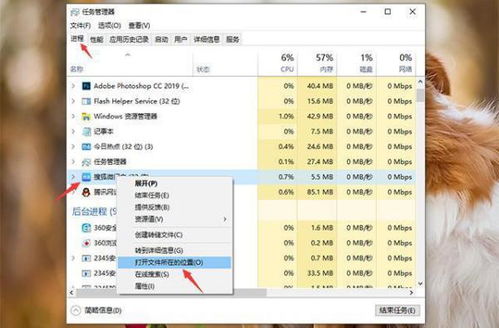
- 任务管理器定位:当广告弹窗出现时,不要立即关闭。按下
Ctrl + Shift + Esc打开任务管理器,在“进程”选项卡中,仔细查找与弹窗出现时间吻合的可疑进程(进程名可能很具迷惑性)。右键点击该进程,选择“打开文件所在的位置”,这能直接定位到广告程序的安装目录。记录下目录路径后,结束该进程,并手动删除整个文件夹。 - 检查启动项与计划任务:许多广告软件会将自己添加到系统启动项或计划任务中,以实现开机自启或定时弹出。
- 启动项管理:在任务管理器的“启动”选项卡中,禁用所有可疑或不必要的启动项。
- 计划任务:在Windows搜索栏输入“任务计划程序”并打开,在左侧库中仔细检查每一项任务,特别是那些由不明出版商(Publisher)创建的任务,禁用或删除可疑项。
- 检查浏览器扩展/插件:广告也可能来自浏览器。打开浏览器的扩展/插件管理页面(如Chrome的“更多工具”>“扩展程序”),移除所有不熟悉、不必要或评价很差的扩展。
- 使用专业工具深度清理:对于顽固或隐藏较深的广告软件,手动清理可能不够彻底。建议使用专业的反恶意软件工具进行全盘扫描。推荐组合使用:
- 主流安全软件:如Windows Defender(已内置)、火绒安全、卡巴斯基等,进行全盘查杀。
- 专项广告软件清理工具:如 AdwCleaner(Malwarebytes旗下)、HiBit Uninstaller 等。这些工具能深度扫描浏览器劫持、恶意插件、顽固启动项等,并安全地清除它们。
- 彻底卸载可疑程序:通过系统“设置”>“应用”>“应用和功能”,仔细排查应用列表,卸载所有不认识、不常用或疑似广告推广的程序。不要仅使用程序自带的卸载功能,可配合如 Geek Uninstaller 这类强制卸载工具,确保清除所有残留文件和注册表项。
三、 加固与维护阶段:建立长期防护
- 修改hosts文件或使用广告屏蔽工具:对于已知的广告服务器域名,可以通过修改系统hosts文件(路径:
C:\Windows\System32\drivers\etc\hosts)将其指向本地(127.0.0.1),从而屏蔽其连接。更简便的方法是使用 AdGuard 或浏览器插件如 uBlock Origin,它们能有效拦截网页和部分软件内的广告。 - 定期扫描与系统还原点:养成定期使用安全软件扫描的习惯。在系统干净稳定时,创建一个系统还原点,万一未来出现问题,可以快速回退到无广告的状态。
- 提升安全意识:不点击不明链接,不访问高风险网站,不随意运行可疑的可执行文件(.exe, .bat等)。
针对软件开发者的特别提醒
作为开发者,在创造软件价值的也应尊重用户体验。应避免:
- 在软件中强行捆绑、静默安装第三方广告模块。
- 使用过于侵入性或难以关闭的广告形式。
- 通过非常规手段(如注入系统进程)实现广告推送。
推荐采用更健康的盈利模式,如提供功能清晰的免费版与去广告/增强功能的付费版,或在非核心位置展示不影响使用的温和广告,并给予用户明确的关闭选项。这不仅能建立用户信任,从长远看也更利于软件的口碑与可持续发展。
遵循以上系统性的方法,您不仅能清除现有的广告弹窗,更能建立起一道坚固的防线,显著降低未来再次中招的可能性,还电脑一个清净、高效的使用环境。
如若转载,请注明出处:http://www.zmdqxkj.com/product/49.html
更新时间:2026-01-12 21:25:05